티스토리 뷰
카카오 계정을 추가하시려는 분들은 아마도 에드센스 승인을 위한 블로그 최적화를 위해 준비 중이신 분들일 거예요
저도 같은 이유로 검색하고 헤매는 시간이 존재했었기에 오늘은 왕 왕초보~~ 70 넘으신 저희 부모님도 쉽게 따라
하실 수 있게 상세하게 알려드릴게요 ~~
카카오 계정 만들기 전에 구글 계정이 있어야 하는데 구글계정 만들기는 아주 간단해요
이것도 따로 포스팅할게요.... 하지만 오늘은 구글 계정이 있다고 가정하고 시작하겠습니다.
먼저 카카오 페이지로 접속합니다
https://www.kakaocorp.com/page/

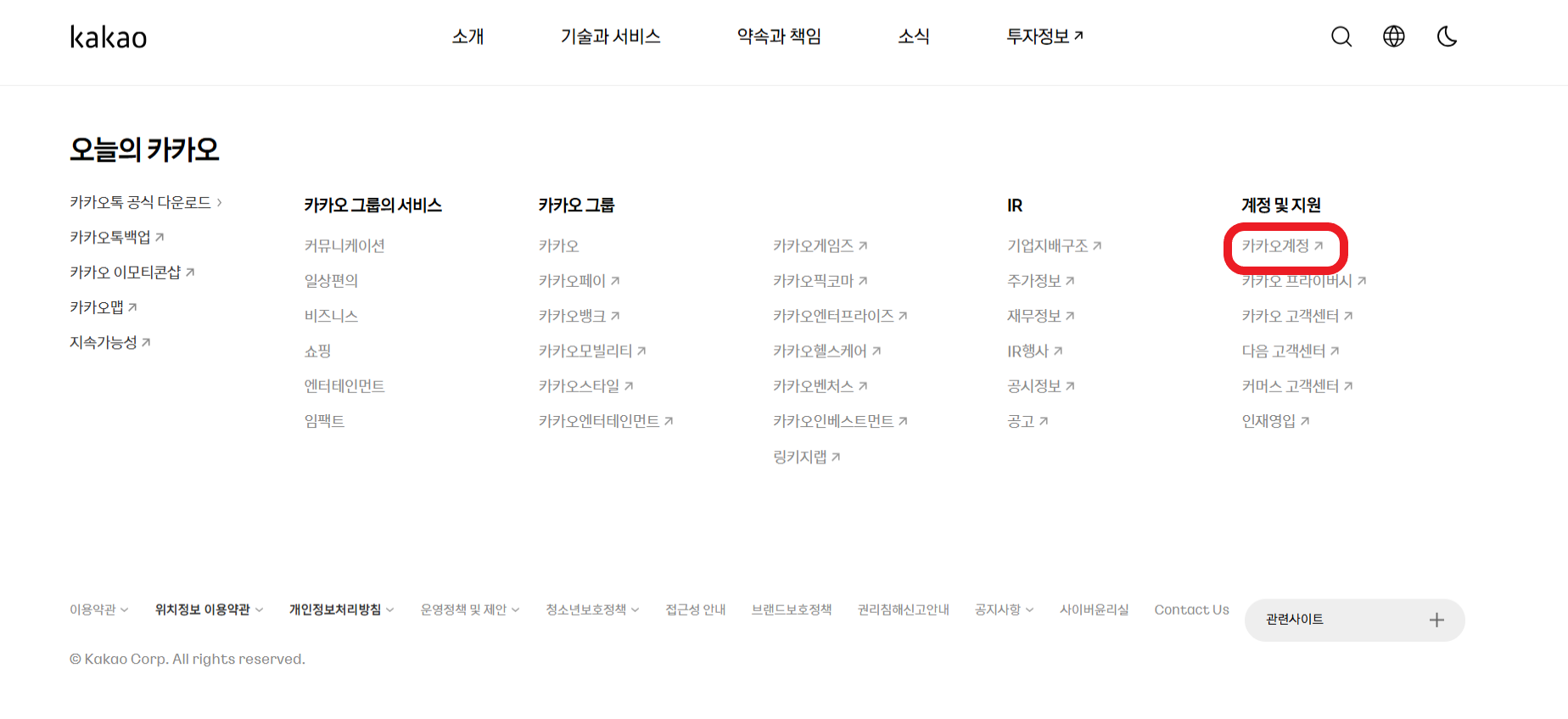
마우스를 이용해 화면 맨 밑으로 내려주세요
오른쪽 보시면 빨간 테두리 보이시죠?? 카카오 계정을 누릅니다.
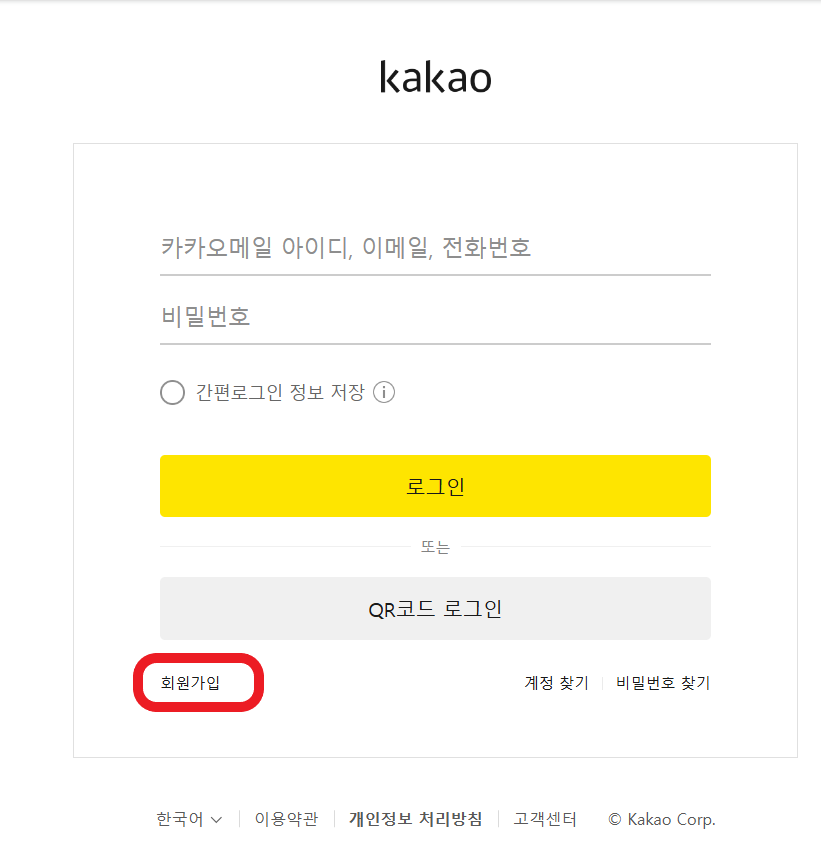
회원가입 버튼을 누릅니다.
이때 구글 (지메일)이 준비되어 있어야 해요 ~~ 이제 메일을 등록하러 클릭합니다
우리는 미리 지메일을 만들어 놨기에 이메일이 있음으로 클릭!!

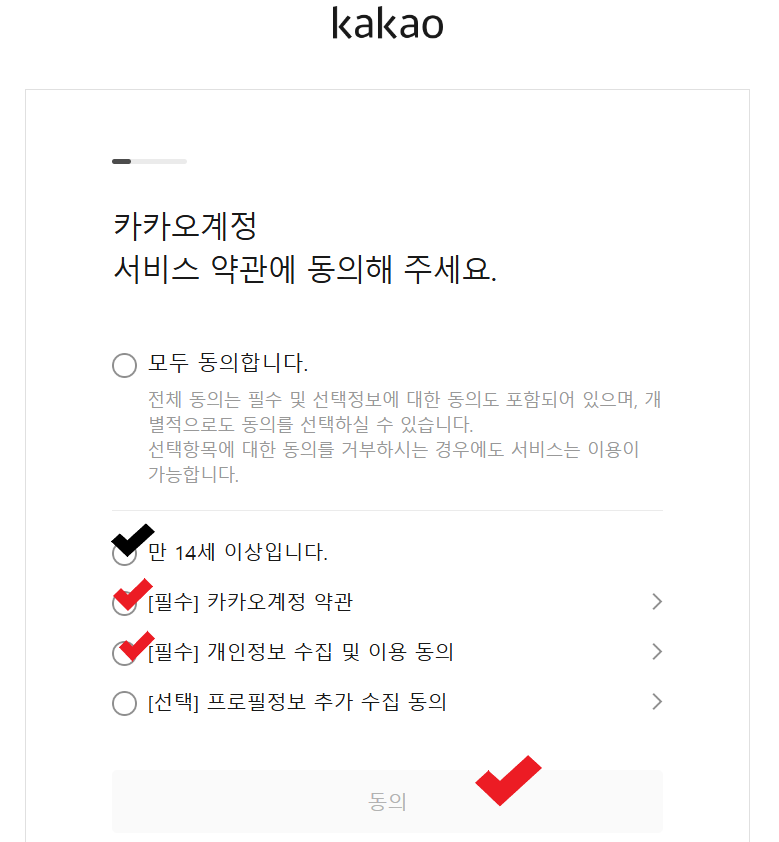
필수 항목만 체크합니다. 그러면 동의라고 쓰여있는 버튼이 노란색으로 바뀌고 그걸 클릭!!
여기에 본인 지메일을 적고 인증요청을 누릅니다.
그러면 다음 " 버튼이 노란색으로 바뀌고 클릭하시면 돼요

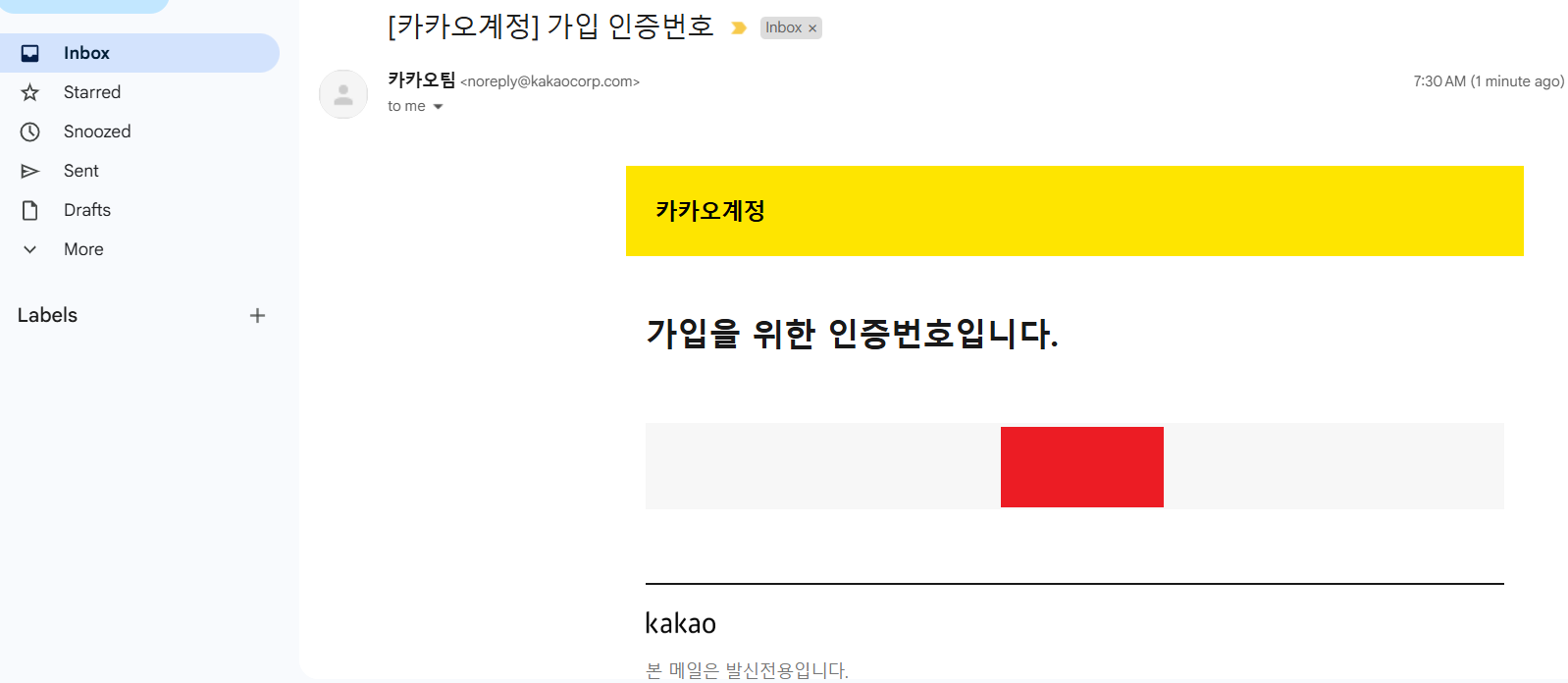
지메일로 들어가시면 받은 편지함에 인증번호가 와 있을 거예요
클릭하시면 빨간 네모 있는 쪽에 번호가 있을 거예요 복사하기 ( ctrl +c )
인증번호 8 자 적는 곳에 붙여 넣기 해줍니다 ( ctrl +v )
다음 클릭!!

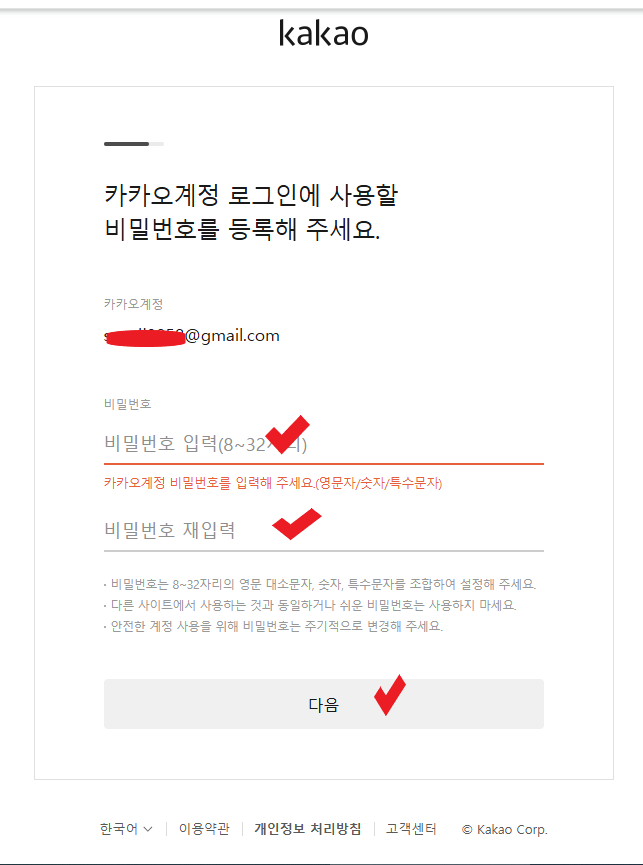
나만의 비밀번호 적기!! 다계정을 만들다 보면 각각 메일마다 비밀번호가 다를 시 잊어버릴 수 있어요
요령껏 비슷하게 잊어버리지 않게~~ 잘 적어주세요
노란색 다음 클릭!!
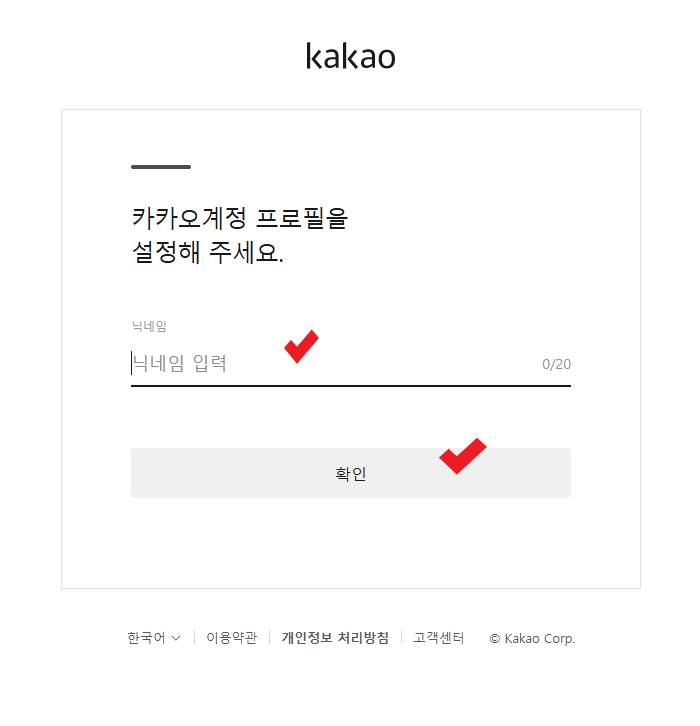
닉네임을 설정해 줍니다. 말 그대로 닉네임이니 아무거나 ~~
꽃보다 남자, 가즈아, 핑크공주 ~~ 등등 나만의 이름 지어 입력하기
너무 올드했나요?
확인 클릭!!
카카오에서 환영한다는 화면이 뜹니다!!
이제 다 왔어요 ~~ 시작 클릭!!

자~~ 그럼 이런 화면이 보이실 거고 이하 부분은 선택사항입니다
이미 카카오 가입이 완료되었으므로 바로 티스토리로 넘어가셔도 됩니다
저는 2단계 인증까지!!


인증하기 버튼을 누르면 보안상 비밀번호를 한 번 더 물어봅니다
그럼 내 비밀번호 입력 하고 확인클릭!!

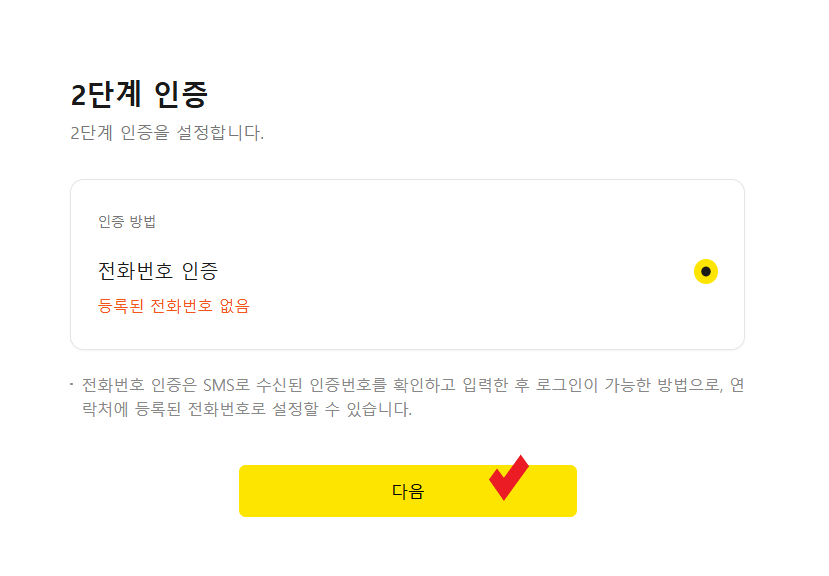

내 전화번호 010 **** ****이라면 맨 앞에 0 빼고 입력하기!!
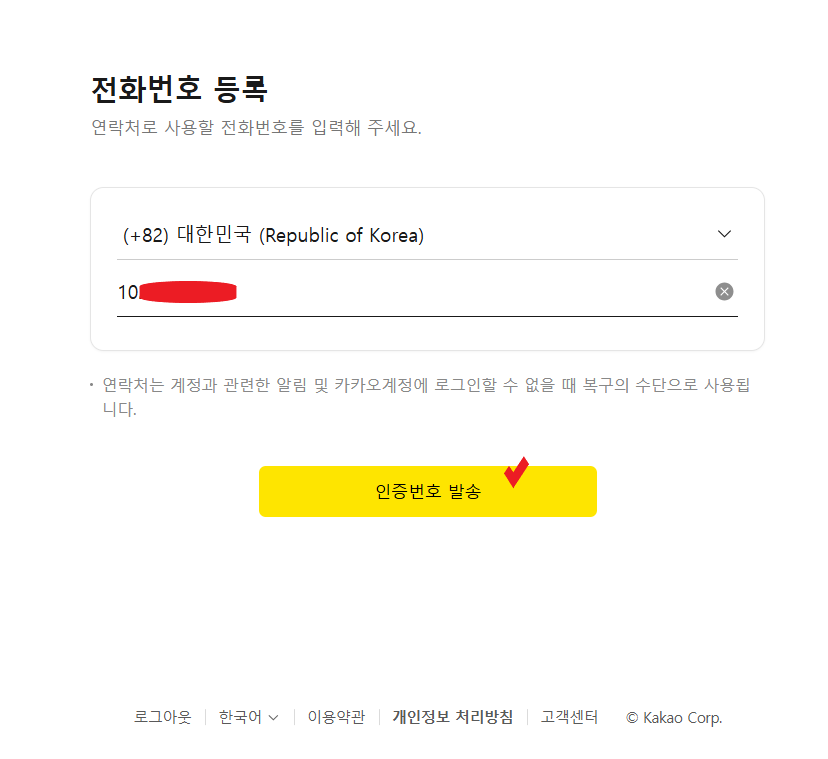
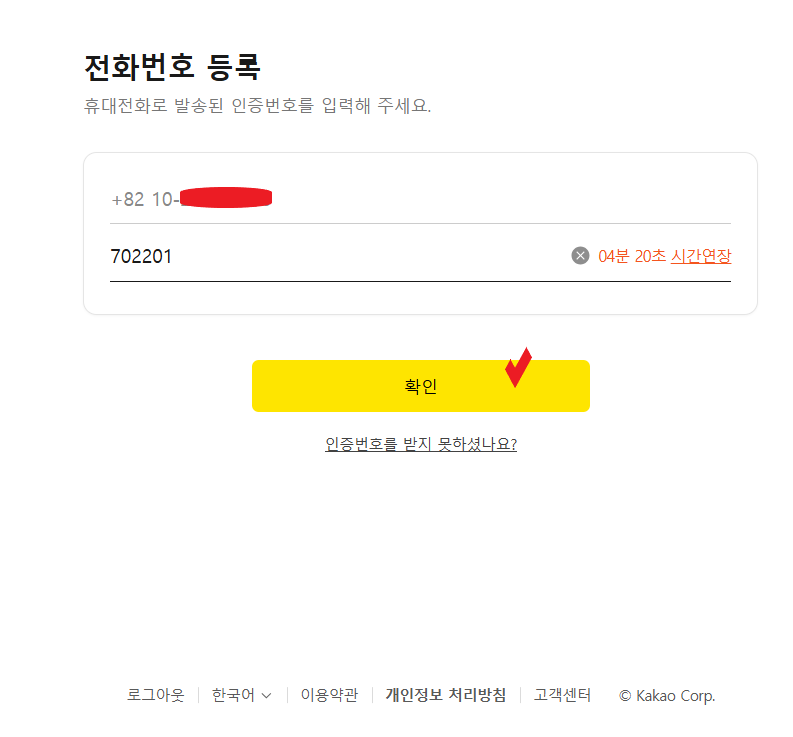
입력하신 번호의 핸드폰으로 인증 문자가 옵니다

인증번호 입력하시고 확인 클릭!

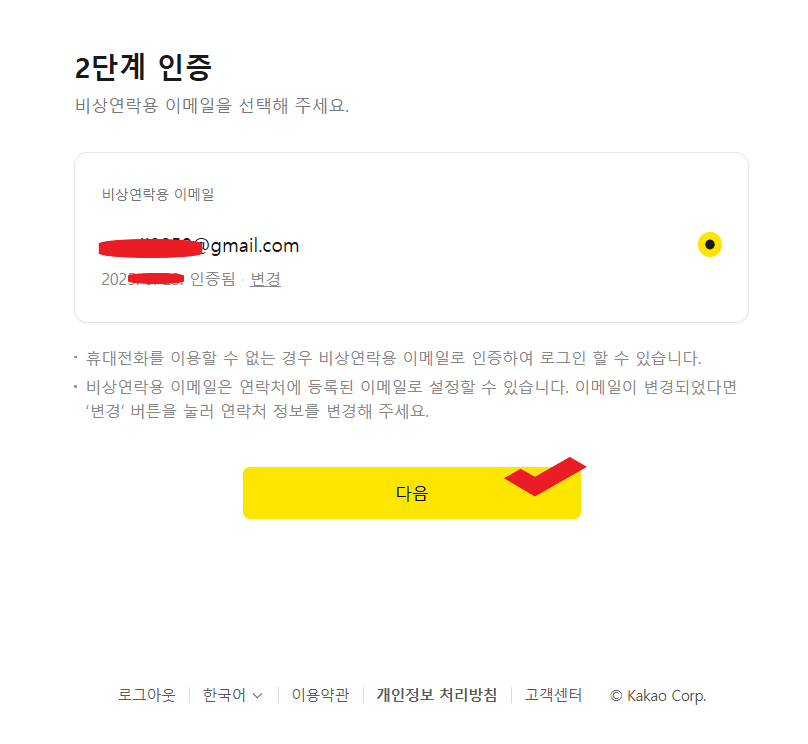
최종확인 ~메일 맞는지 확인 후 다음 클릭!!
자 그리고 이제 티스토리로 넘어옵니다
티스토리
좀 아는 블로거들의 유용한 이야기, 티스토리. 블로그, 포트폴리오, 웹사이트까지 티스토리에서 나를 표현해 보세요.
www.tistory.com
오른쪽 카카오계정으로 로그인하기를 클릭하면 팝업이 떠요
카카오계정으로 로그인하기 클릭!!
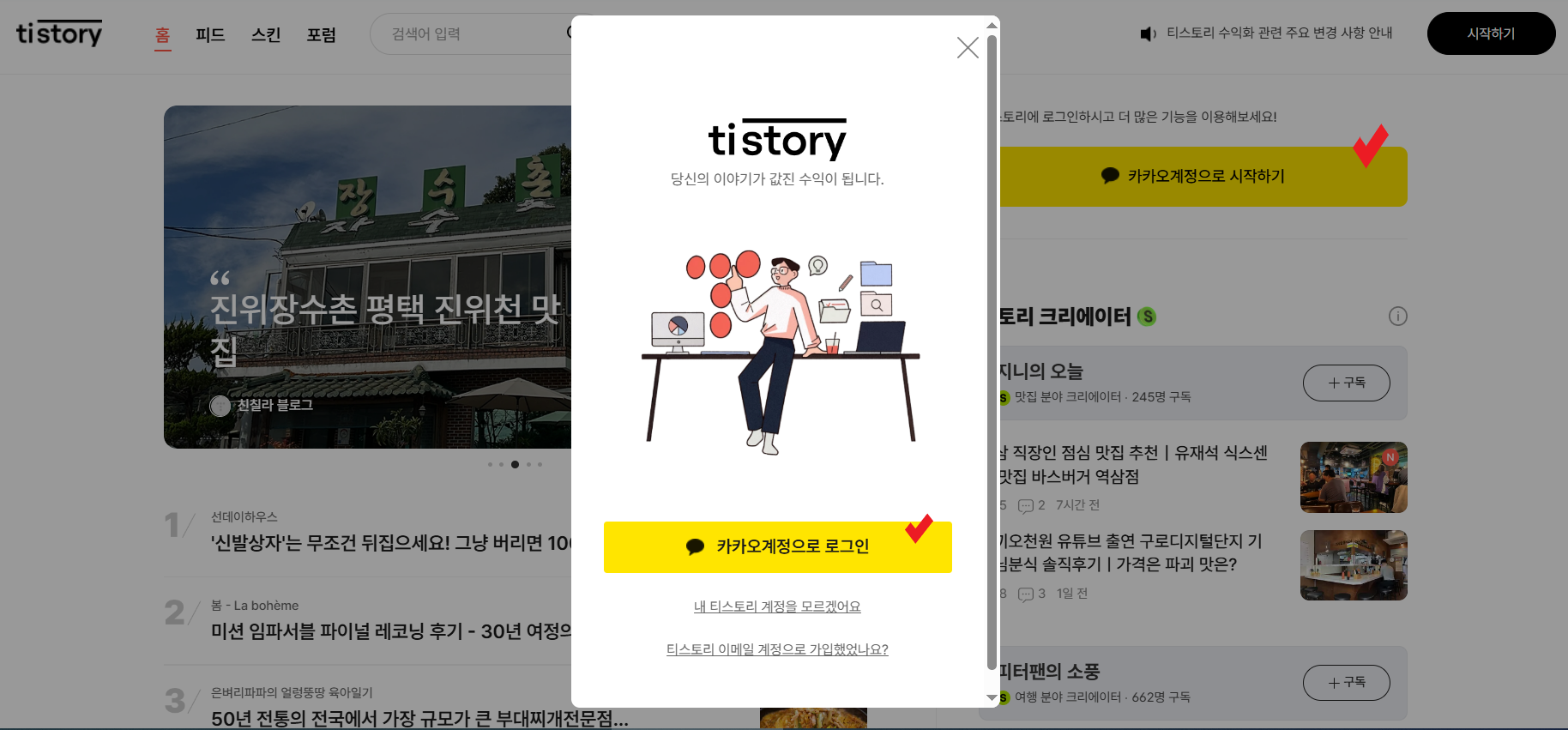
카카오 홈페이지에서 입력했던 지메일을 입력하면 환영한다는 페이지가 나오고 이제 티스토리 블로그 주소를 만들어야 해요
빨간 네모칸의 글씨는 티스토리에서 자동으로 만들어 주는 것이기에 지우시고
나만의 주소를 적으시면 됩니다
확인 클릭!!

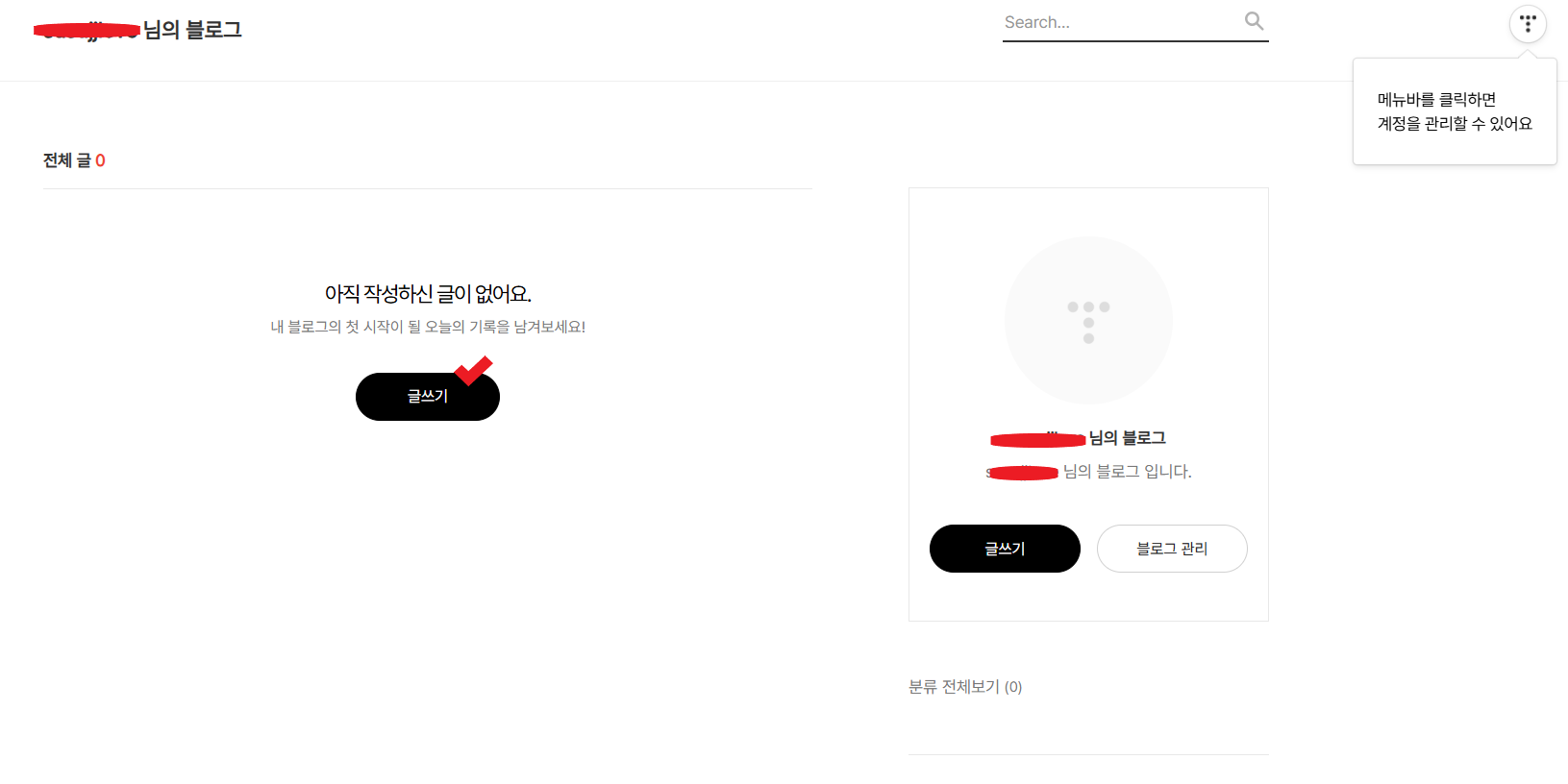
그럼 이렇게 나만의 블로그가 만들어졌고 바로 갈 수 있게 팝업창이 떠요
내 블로그 가기 클릭!!
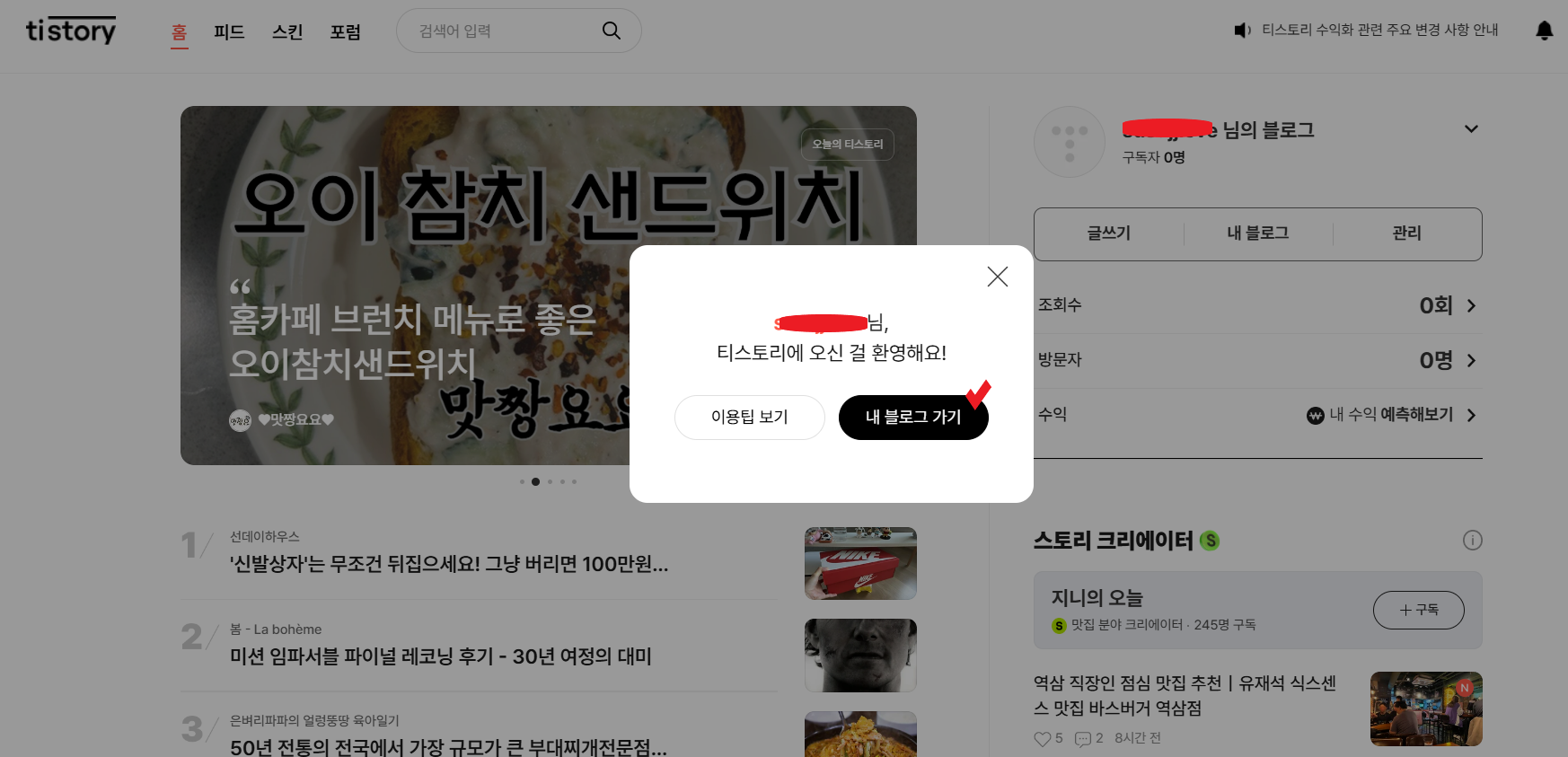
이제 그 쓰기를 누르시면 이제 모든 정보를 나만의 스타일로 나만의 세상을 만드실 준비가 되신 거예요 ^^